
Script pour changer ses DNS Windows
Commandes PowerShell prêtes à coller pour définir Cloudflare, Quad9 ou OpenDNS (IPv4/IPv6) et revenir en automatique (DHCP).
Changer ses DNS
-
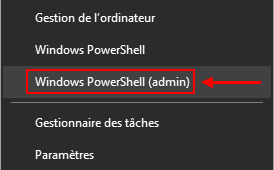
Clic droit sur le menu Démarrer puis « Windows PowerShell (admin) ».
-
Copier/coller la commande ci-dessous (choisir un onglet : Cloudflare, Quad9 ou OpenDNS) :
Get-NetIPConfiguration | Select-Object InterfaceAlias, InterfaceDescription, InterfaceIndex, IPv4Address, IPV6Address | Out-GridView -PassThru | Set-DnsClientServerAddress -ServerAddresses 1.1.1.1, 1.0.0.1, 2606:4700:4700::1111, 2606:4700:4700::1001Cloudflare (1.1.1.1 / 1.0.0.1 • IPv6 inclus) -
Appuyer sur Entrée — une fenêtre demandera sur quelle carte réseau (Ethernet, Wi-Fi…) appliquer les DNS.
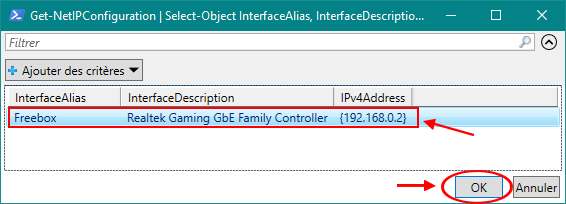
Astuce : maintenir CTRL pour sélectionner plusieurs interfaces dans Out-GridView.
Remettre ses DNS en automatique (DHCP)
-
Clic droit sur le menu Démarrer puis « Windows PowerShell (admin) ».
-
Copier/coller la commande suivante :
Get-NetIPConfiguration | Select-Object InterfaceAlias, InterfaceDescription, InterfaceIndex, IPv4Address, IPV6Address | Out-GridView -PassThru | Set-DnsClientServerAddress -ResetServerAddresses -
Appuyer sur Entrée — choisir la/les interfaces à remettre en DNS automatiques (DHCP).